
اتصال به سرور مجازی (VPS) از طریق SSH (Secure Shell) یکی از بهترین روشهای امن برای ارتباط از راه دور بین دو کامپیوتر معمولا سرور و کلاینت است. شما میتوانید به سرور خود متصل شوید و بدون نیاز به حضور فیزیکی، دستورات مختلف را اجرا کنید. در این مقاله، اتصال از طریق سیستم عاملهای مختلف (ویندوز، لینوکس، مک، اندروید ،ios ) به vps را به همراه نرم افزارهای مورد نیاز معرفی خواهیم کرد.
نصب نرم افزار SSH Client برای انواع سیستم عامل
بیایید تا با یکدیگر به بررسی نصب نرم افزار SSH Client برای انواع سیستم عامل بپردازیم
-
سیستم عامل لینوکس
در بیشتر توزیعهای لینوکس، ابزار SSH به صورت پیش فرض نصب است و شما میتوانید از ترمینال برای اتصال به سرور استفاده کنید. به طور کلی، نیازی به نصب نرم افزار اضافی نیست.
نحوه اتصال به سرور با SSH در لینوکس:
1. ترمینال خود را باز کنید.
2. از دستور زیر برای اتصال به سرور استفاده کنید:
ssh username@IP_addressدر این دستور:
- username: نام کاربری شما بر روی سرور (مثلا root یا ubuntu).
- IP_address: آدرس IP عمومی سرور شما
3. برای خروج از ssh ریموت و بازگشت به shell محلی (local)، میتوانید از دستور زیر استفاده کنید:
exitاستفاده از OpenSSH در لینوکس
کاربران لینوکس نیز میتوانند از ابزار قدرتمند OpenSSH برای اتصال به سرور مجازی خود استفاده کنند. OpenSSH یک ابزار متن باز و رایگان است که تمام دادهها و همچنین اطلاعات ورود به سرور مانند نام کاربری و رمز عبور را رمزنگاری میکند. این ویژگی باعث میشود حتی در شبکههای ناامن نیز بتوانید بدون نگرانی به سرور متصل شوید. اگر OpenSSH روی سیستم شما نصب نیست، میتوانید آن را با استفاده از دستورات زیر نصب کنید:
روی Debian/Ubuntu
sudo apt update
sudo apt upgrade
sudo apt install openssh-client
روی CentOS/RHEL
sudo yum install openssh-clientsپس از نصب، میتوانید از دستور ssh برای اتصال به سرور استفاده کنید.
سیستم عامل macOS
Termius یک کلاینت SSH حرفهای و محبوب است که امکانات پیشرفتهای برای مدیریت اتصالات از راه دور ارائه میدهد. این نرم افزار علاوه بر امکان اتصال ساده به سرور، قابلیتهایی همچون مدیریت کلیدهای SSH و ذخیرهسازی امن پسوردها را نیز به کاربران خود میدهد. Termius برای سیستم عاملهای مختلف از جمله ویندوز، macOS، لینوکس و موبایل (iOS و Android) قابل دسترسی است و به راحتی میتوانید آن را دانلود و استفاده کنید. این ویژگیها باعث میشود که Termius به یکی از بهترین انتخابها برای مدیریت اتصالات SSH در میان کاربران تبدیل شود.
نحوه اتصال به سرور با SSH در macOS با استفاده از Termius
- Termius را از Mac App Store یا وب سایت رسمی دانلود و نصب کنید.
- پس از نصب، برنامه را باز کرده و اطلاعات اتصال به سرور را وارد کنید.
- با انتخاب Host مورد نظر، به سرور خود متصل شوید.
اگر از ترمینال استفاده میکنید، دستور مشابه لینوکس است:
ssh username@IP_addressسیستم عامل ویندوز
در ویندوز، به طور پیش فرض ابزار SSH نصب نیست، اما شما میتوانید از ابزارهای مختلف برای اتصال به سرور استفاده کنید. در ادامه چند نمونه از نرم افزارهای پرکاربرد را معرفی خواهیم کرد .
اتصال به سرور با استفاده از نرم افزار PuTTY
PuTTY یکی از پرکاربردترین کلاینتهای SSH در ویندوز است که به راحتی قابل دانلود و استفاده میباشد.
نحوه اتصال به سرور با PuTTY:
1. PuTTY را از وب سایت رسمی دانلود کنید و نصب کنید.
2. نرم افزار را باز کنید و در بخش Host Name (or IP address)، آدرس IP سرور خود را وارد کنید.
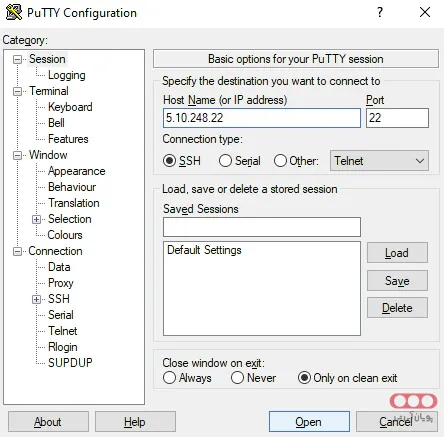
3. در بخش Port، شماره پورت 22 (پورت پیشفرض برای SSH) را وارد کنید.
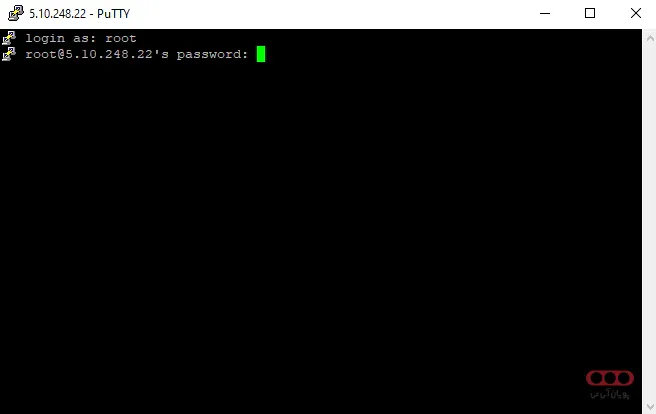
4. بر روی Open کلیک کنید. پس از آن، از شما خواسته میشود که نام کاربری و پسورد سرور را وارد کنید.
اتصال به سرور با استفاده از نرم افزار Windows Terminal
Windows Terminal ابزاری است که در ویندوز 10 و بالاتر به صورت پیش فرض نصب شده است و از SSH پشتیبانی میکند.
نحوه اتصال به سرور با Windows Terminal
1. Windows Terminal را باز کنید.
2. از دستور زیر برای اتصال به سرور استفاده کنید:
ssh username@IP_address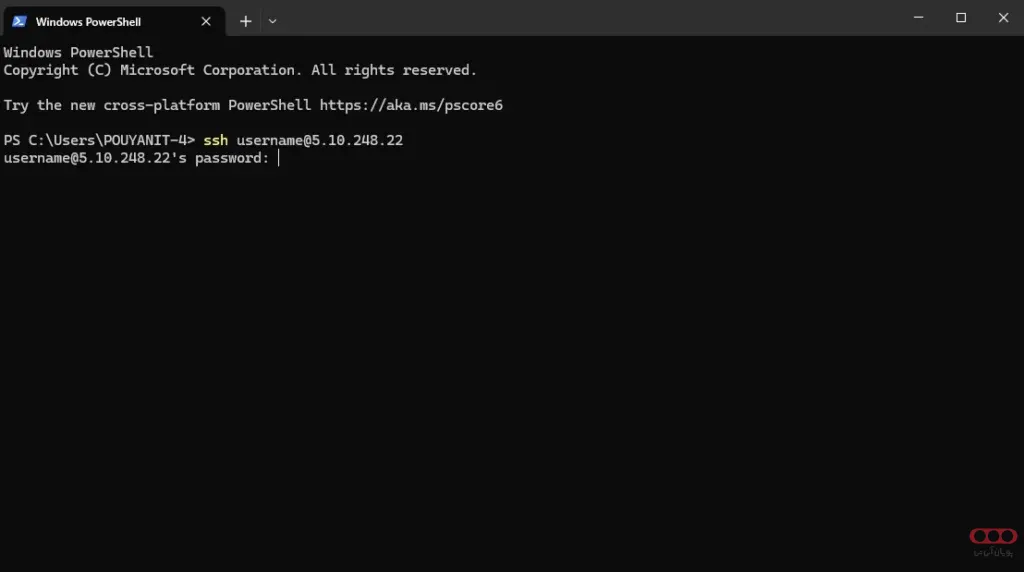
اتصال به سرور با استفاده از نرم افزار ZOC
ZOC یک نرم افزار کلاینت SSH قوی است که برای اتصال به سرورها و مدیریت اتصالات از راه دور استفاده میشود. این نرم افزار از پروتکلهای مختلفی مانند SSH ،Telnet ،Rlogin ،Serial و دیگر پروتکلها پشتیبانی میکند و امکانات پیشرفتهای را برای مدیریت اتصالات فراهم میآورد.
ویژگیهای ZOC
- پشتیبانی از پروتکلهای مختلف: شامل SSH ،Telnet ،Rlogin و Serial.
- مدیریت کلیدهای SSH: این نرم افزار امکان استفاده از کلیدهای SSH برای اتصالات امن را فراهم میکند.
- رابط کاربری گرافیکی: به شما این امکان را میدهد که اتصالات مختلف را با استفاده از یک رابط گرافیکی مدیریت کنید.
- پشتیبانی از اسکریپت نویسی: شما میتوانید فرآیندهای مختلف را با استفاده از اسکریپتها خودکار کنید.
- پشتیبانی از تبها: امکان باز کردن چندین تب و اتصال همزمان به چندین سرور.
نحوه استفاده از نرم افزار ZOC
1. نرم افزار ZOC را از وب سایت رسمی (https://www.emtec.com) دانلود و نصب کنید.
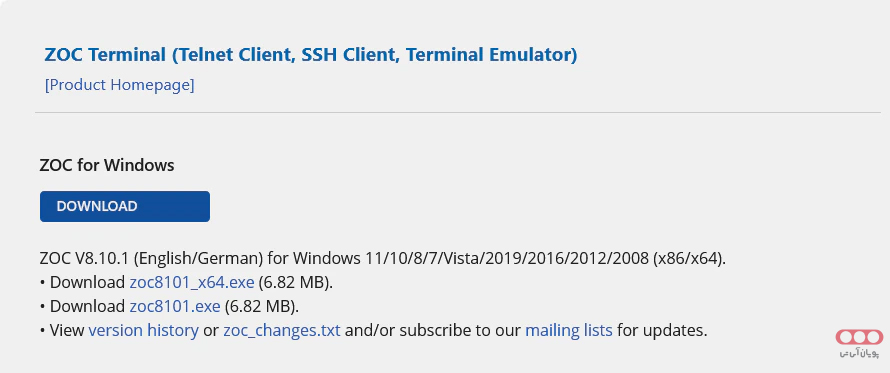
2. پس از نصب، نرم افزار را باز کرده و اطلاعات اتصال به سرور (آدرس IP، پورت، نام کاربری و پسورد یا کلید SSH) را وارد کنید.
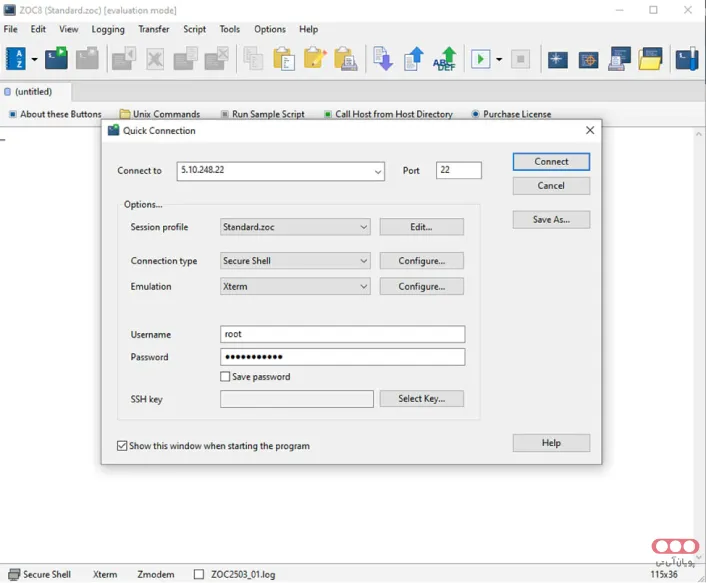
3. به راحتی از طریق ZOC به سرور خود متصل شوید.
اتصال به سرور با استفاده از نرم افزار Bitvise SSH Client
Bitvise SSH Client یک کلاینت SSH پیشرفته برای ویندوز است که از ویژگیهای گرافیکی و امنیتی زیادی برخوردار است. این نرم افزار علاوه بر پشتیبانی از SSH، قابلیت انتقال فایل از طریق SFTP را نیز فراهم میکند.
ویژگیهای Bitvise SSH Client
- پشتیبانی از SSH، SFTP، و تونل سازی
- رابط کاربری گرافیکی ساده و حرفهای
- امکان مدیریت چندین اتصال همزمان
- امکان ذخیره اطلاعات ورود به سرور برای دسترسی سریعتر
نحوه استفاده از نرم افزار Bitvise SSH Client
1. نرم افزار را از وبسایت رسمی Bitvise دانلود کنید. (https://bitvise.com)
2. پس از نصب، نرم افزار را باز کنید.
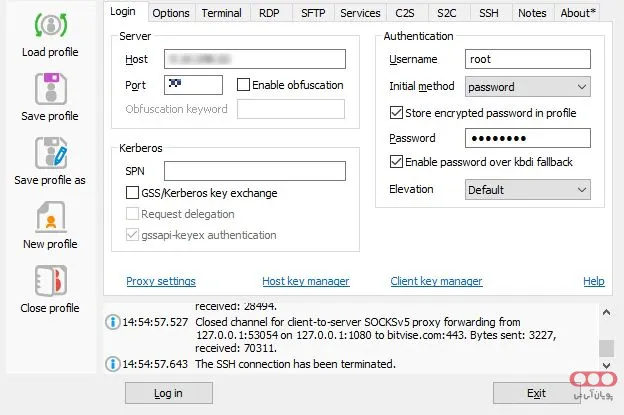
3. در قسمت Host، آدرس IP سرور را وارد کنید.
ارتباط خود را ایمن کنید!
با گواهینامههای SSL از پویان آی تی (DV، OV، EV) از برندهای معتبر Sectigo و Certum، از امنیت بالاتر و کاهش خطر حملات MitM بهره مند شوید. هم اکنون اقدام کنید!
اتصال به سرور با استفاده از کلید SSH
یکی از امنترین روشها برای ورود به سرور، استفاده از کلید SSH به جای یوزر پسورد است. این روش بر پایه دو کلید Public و Private بنا شده است که ارتباطی امن را تضمین میکنند و امنیت آن از رمز عبور و نام کاربری بسیار بالاتر است. ارتباط بین این دو کلید از طریق الگوریتمهای ریاضی مانند RSA برقرار میشود. کلید خصوصی روی سیستم ذخیره و کلید عمومی در سرور (میتواند به صورت برعکس نیز باشد) ذخیره میشوند. در زمان برقراری ارتباط و ارسال پیام، سرور SSH تشخیص میدهد که یک درخواست اتصال ارسال شده یک درخواست رمزگذاری شده با استفاده از اطلاعات کلید عمومی ارسال میکندو سپس کلاینت پیام را با استفاده از کلید خصوصی یا Private Key پیام را رمزگشایی کرده و به سرور پاسخ میدهد. در ادامه نحوه اتصال به سرور با استفاده از SSH Key را توضیح میدهیم:
مرحله اول: ساخت کلید SSH
برای استفاده از Public Key ابتدا باید یک جفت کلید بسازید تا بتوانید ارتباط بین کلاینت و سرور را برقرار کنید.
ساخت کلید SSH در لینوکس و macOS
ابتدا ترمینال سیستم خود را باز کرده و دستور زیر را وارد کنید (میتوانید بجای RSA از الگوریتمهای دیگری نیز استفاده نمایید.):
ssh-keygen -t rsa -b 4096دستور بالا دو فایل مختلف ایجاد میکند که به طور پیش فرض در مسیر ~/.ssh/ ذخیره میشوند.
- کلید خصوصی: o id_rsa
- کلید عمومی: o id_rsa.pub
ساخت کلید SSH در ویندوز
برای ساخت SSH Key در ویندوز، میتوانید از نرم افزار PuTTYgen استفاده کنید. کافی است در صفحه ورودی برنامه بر روی Generate کلیک و Public Key و Private Key را ذخیره کنید.
مرحله دوم: اضافه کردن Public Key به سرور
پس از ساخت کلیدهای SSH در سیستم خود، باید Public Key یا همان کلید عمومی را روی سرور قرار دهید. برای این کار میتوانید از دو روش دستی و خودکار استفاده کنید.
روش خودکار (روی لینوکس و MacOS):
ssh-copy-id username@remoteserveripبرای مثال اگر یوزرنیم شما در سرور harrypotter و IP Addres سرور 192.168.1.1 باشد دستور بالا به صورت زیر خواهد بود:
ssh-copy-id harrypotter@192.168.1.1روش دستی: در این روش باید محتوای فایل id_rs.pub را کپی و در فایل زیر بر روی سرور قرار دهید:
- home/username/.ssh/authorized_keys
مرحله سوم: اتصال با استفاده از کلید SSH
پس از اضافه شدن کلیدهای خود، میتوانید بدون نیاز به وارد کردن پسورد به سرور متصل شوید.
ssh -i ~/.ssh/id_rsa username@IP_address